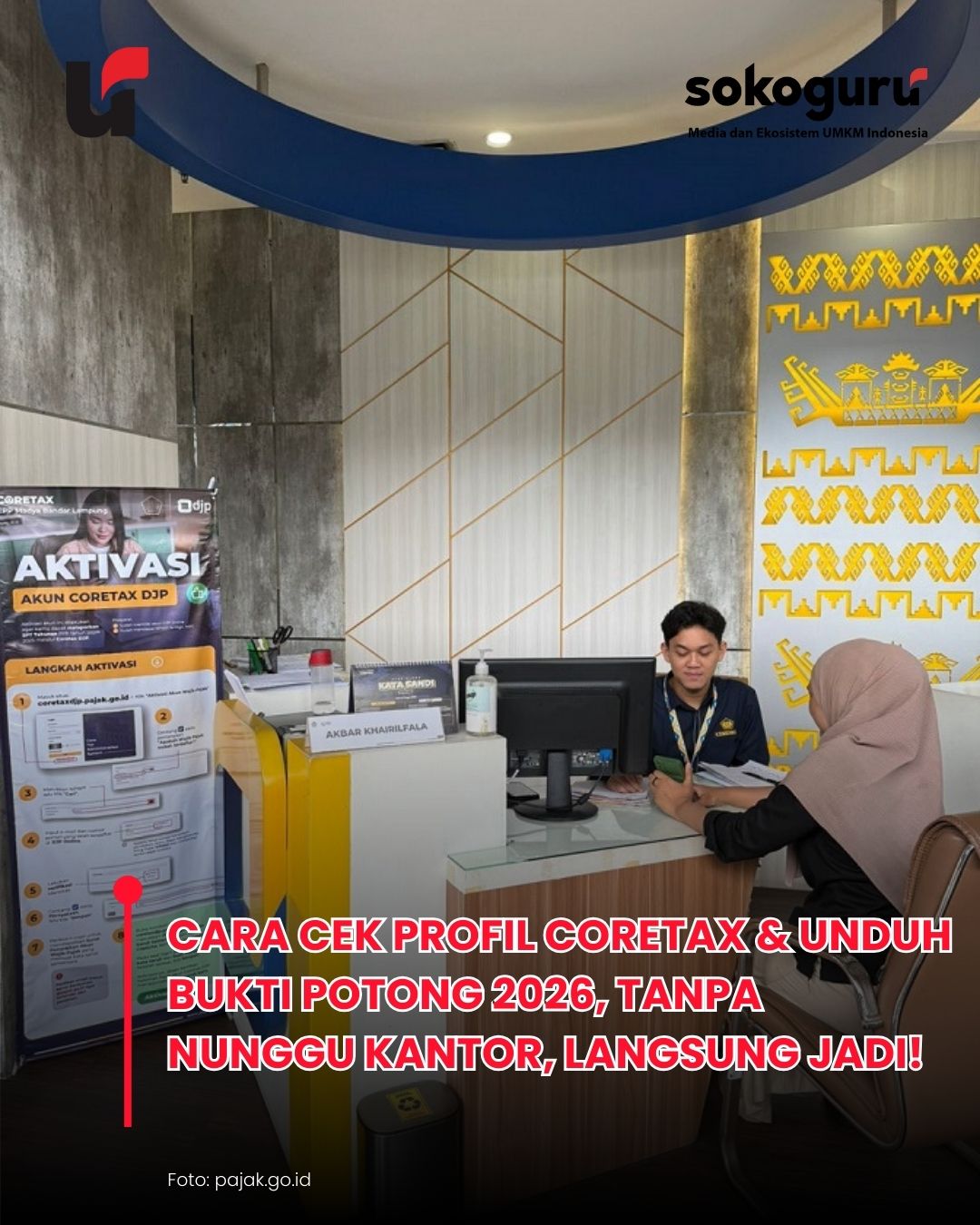
SOKOGURU - Cara Cek Profil dan Unduh Bukti Potong Secara Mandiri di Portal Coretax. Lapor SPT 2026 Berubah! Ini Cara Download Bukti Potong Mandiri di Coretax, Klik di Sini.
Siap-siap lapor SPT 2026! Simak cara cek profil terbaru dan unduh bukti potong di portal Coretax secara mandiri. Cek di sini agar tidak telat lapor pajak!
Mulai tahun 2026, sistem perpajakan Indonesia akan sepenuhnya bertransformasi menggunakan portal Coretax.
Baca Juga:
Bagi wajib pajak orang pribadi, khususnya karyawan (SDA, ASN, TNI, Polri, dan P3K), persiapan pelaporan SPT tahunan untuk tahun pajak 2025 kini dapat dilakukan dengan lebih praktis dan mandiri.
Salah satu fitur unggulannya adalah kemampuan wajib pajak untuk mengunduh dokumen bukti potong tanpa harus menunggu fisik dari instansi atau pemberi kerja. Berikut adalah panduan lengkapnya.
Baca Juga:
1. Tahap Login ke Akun Coretax
Langkah pertama adalah memastikan Anda telah melakukan aktivasi akun. Jika sudah, ikuti langkah berikut:
Akses laman resmi di portal.pajak.go.id.
Masukkan ID Pengguna (bisa menggunakan NIK atau NPWP 16 digit).
Masukkan Kata Sandi dan kode Captcha, lalu klik Login.
Verifikasi Data: Setelah berhasil masuk, pastikan nama dan NIK/NPWP Anda muncul di sisi kiri layar sebagai penanda profil telah sesuai.
Baca Juga:
2. Cara Mengunduh Bukti Potong (A1/A2) secara Mandiri
Sebelum melaporkan SPT, Anda membutuhkan dokumen bukti potong (Formulir A1 untuk swasta atau A2 untuk ASN/TNI/Polri).
Di Coretax, dokumen ini tersedia secara otomatis jika pemberi kerja sudah melaporkannya.
Langkah-langkah mengunduh:
Klik menu Portal Saya pada dasbor utama.
Pilih sub-menu Dokumen Saya.
Cari file bertajuk Bukti Potong PPh Pasal 21.
Jika dokumen belum muncul, klik tombol Reload (Segarkan). Jika tetap tidak ada, kemungkinan pemberi kerja belum melaporkan data Anda.
Geser layar ke kanan menggunakan tombol End atau Scroll hingga menemukan kolom aksi, lalu klik Unduh.
3. Alur Singkat Pelaporan SPT Tahunan di Coretax
Setelah mendapatkan bukti potong, Anda dapat melanjutkan ke pembuatan konsep SPT dengan alur sebagai berikut:
A. Membuat Konsep SPT
Klik menu Surat Pemberitahuan (SPT) > Buat Konsep SPT.
Pilih jenis pajak PPh Orang Pribadi.
Tentukan periode tahun pajak (Contoh: Januari - Desember 2025) dan pilih status Normal.
B. Pengisian Data dan Lampiran (L1)
Identitas: Data biasanya terisi otomatis dari sistem.
Penghasilan Neto: Masukkan data sesuai bukti potong yang telah diunduh tadi.
Untuk karyawan satu pemberi kerja, biasanya status akhir akan menunjukkan Nihil.
Harta dan Utang: Klik ikon tambah untuk memasukkan daftar harta (tabungan, kendaraan, rumah) dan utang pada akhir tahun pajak.
Daftar Keluarga: Pastikan data keluarga sudah sesuai. Jika ingin menambah anggota keluarga, lakukan melalui menu Profil Saya terlebih dahulu.
C. Tahap Penandatanganan (Passphrase)
Ini adalah tahap krusial yang berbeda dari sistem lama:
Pilih kode otorisasi DJP.
Masukkan Passphrase (kata sandi penandatanganan) yang telah dibuat saat aktivasi Coretax.
Klik Konfirmasi Tanda Tangan, lalu klik Simpan/Kirim.
Baca Juga:
4. Mendapatkan Bukti Penerimaan Elektronik (BPE)
Setelah SPT berhasil dikirim, Anda dapat mengecek statusnya di menu SPT Dilaporkan.
Di sana, Anda bisa klik ikon mata untuk melihat draf atau ikon unduh untuk mendapatkan
Bukti Penerimaan Elektronik (BPE) sebagai tanda bukti sah bahwa Anda telah lapor pajak.
Catatan Penting: Disarankan untuk selalu menekan tombol Simpan Konsep secara berkala saat pengisian untuk menghindari data hilang akibat gangguan sinyal atau timeout sistem. (*)